
按键映射
PotatoVN 提供了按键映射功能,旨在解决不同 Galgame 快捷键不统一的问题。通过此功能,您可以设置一套自定义的快捷键方案,应用会自动将其映射到游戏内的操作,让您无需再记忆每个游戏不同的按键设置。
如何使用
1. 设置快捷键
您可以在以下两个位置找到按键映射的设置入口:
- 全局设置:
设置\游戏\启动游戏快捷键映射。此处设置的映射将作为默认方案应用于所有游戏。 在这里可以添加说明以及设置 你喜欢的快捷键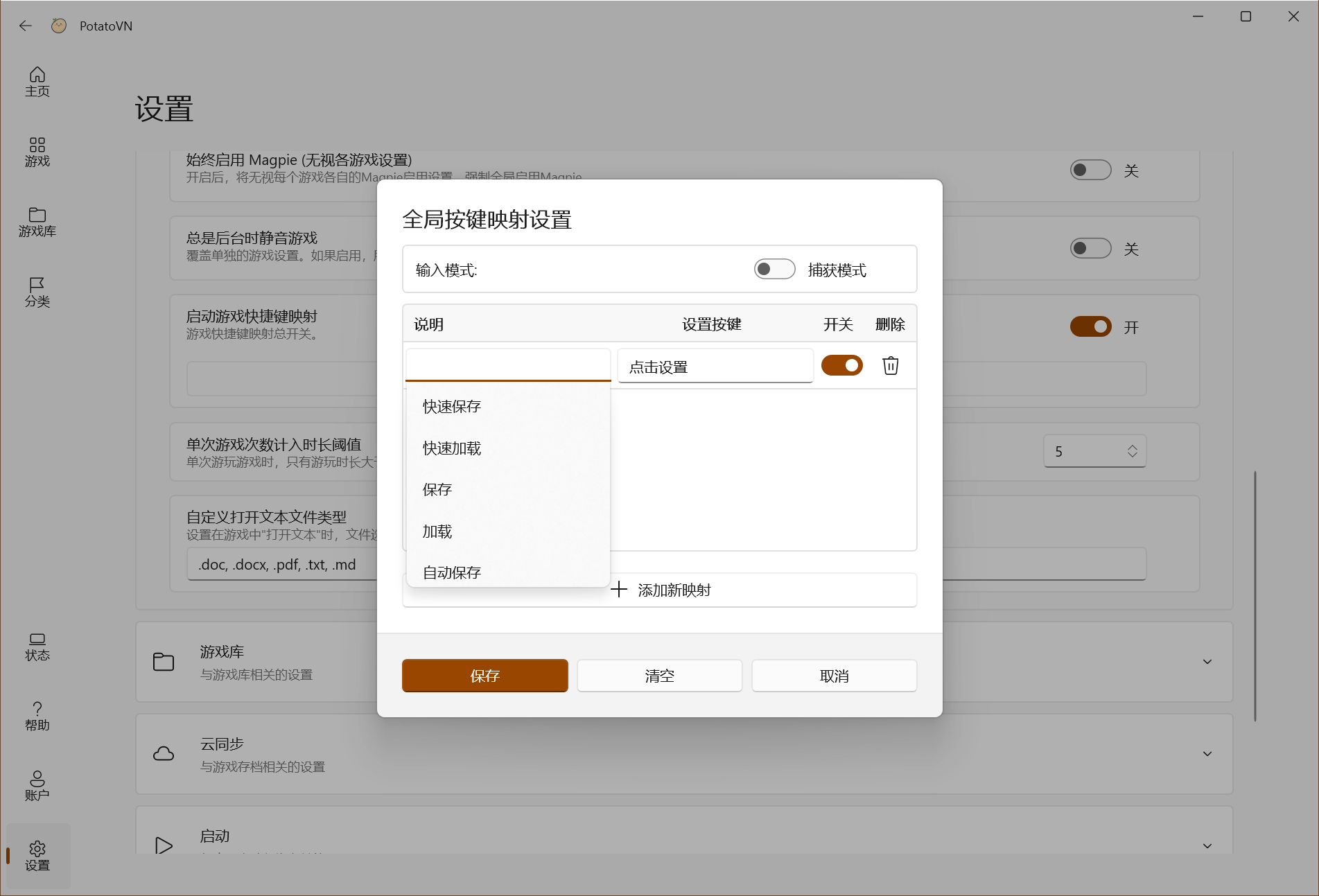
- 单独游戏设置:在游戏详情页面
编辑\游戏设置\按键映射中,点击“按键映射”按钮。此处可以为当前游戏单独配置映射,
2. 添加/编辑映射
在按键映射界面中:
- 添加映射:点击“添加”按钮创建新的映射规则。全局中设置的按键会自动导入
- 输入快捷键:
- 直接录入:点击输入框,直接按下您想要使用的键盘按键或鼠标按钮。
- 列表选择:如果按键难以直接录入(如特殊功能键),您可以点击输入框旁的列表图标,从下拉菜单中选择按键。
- 游戏中按键:设置该快捷键对应触发的游戏内原始按键。(最关键) 这样才知道如何映射
- 保存:设置完成后,请务必点击“保存”按钮。
3. 启用/禁用
- 您可以在设置界面随时开启或关闭按键映射功能。
- 只有在功能开启状态下,通过 PotatoVN 启动游戏时才会生效。
手柄使用指南
PotatoVN 的按键映射功能主要针对键盘和鼠标操作。如果您希望使用手柄进行游戏,可以参考以下步骤:
1. 手柄映射至键盘
由于 Galgame 普遍不支持手柄,建议您使用第三方手柄映射工具(例如 JoyXOff)将手柄的输入映射到键盘按键。这样,PotatoVN 就可以通过键盘按键捕获手柄的输入并进行映射。
2. 解决手柄双重输入问题
在部分情况下,将手柄映射到键盘后,游戏可能会同时接收到手柄的原始输入和模拟的键盘输入,导致双重输入问题。为了解决此问题,您可以使用 HidHide 等工具来隐藏原始手柄输入,确保游戏只接收到模拟的键盘输入。
使用 HidHide 的步骤概要:
- 下载并安装 HidHide
- 运行 HidHide Configuration Client。
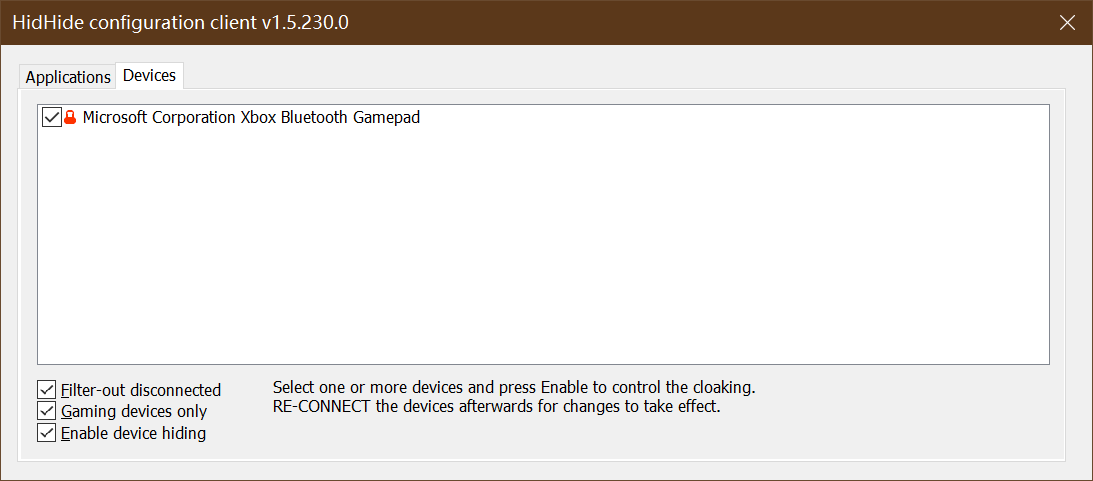
- 在
Devices选项卡中,勾选您想要隐藏的手柄。请保证下面的3个勾全部打勾同时再重连一次
- 在
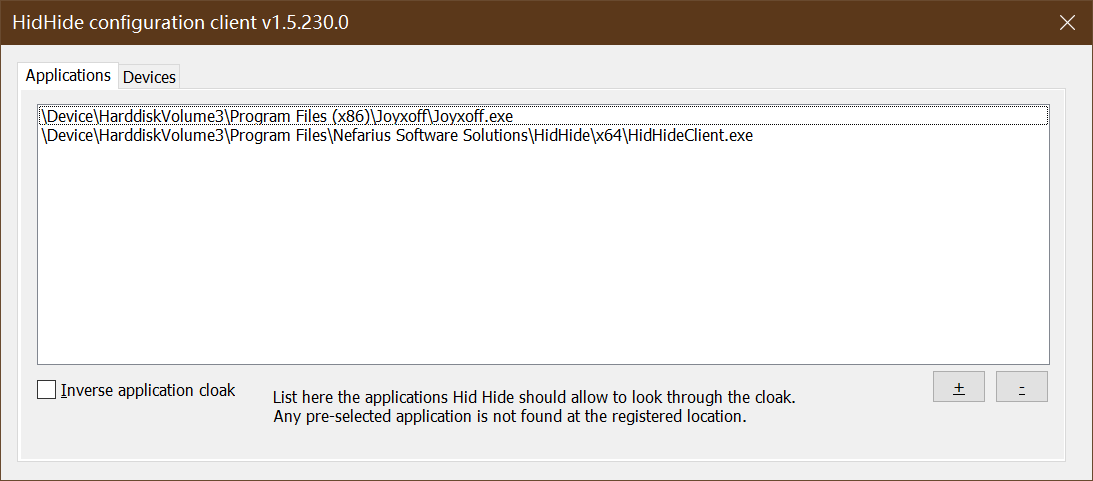
Applications选项卡中,添加上面的映射软件,例如 JoyXOff,
- 默认是
白名单制,只有名单中的程序看得到手柄。 - 可以点击下方的 Inverse 使用
黑名单制,这时需要添加的就是游戏的程序
通过上述步骤,您将能够更顺畅地使用手柄玩 Galgame,同时避免双重输入。
常见问题
- 生效条件:按键映射功能通过键盘钩子实现,需要保持 PotatoVN 在后台运行。
- 兼容性:该功能已在 Yuzusoft 等社的游戏上进行测试,支持大多数标准的 Galgame。
贡献者
 dccif
dccif