
使用 AI 开发插件(Vibe Coding)
给维护者
本页当前的所有 vibe-*.png 都是占位图(灰色背景 + "待补充截图"字样)。替换时只需把新截图重命名为同名文件覆盖到 development/client-plugin/images/ 即可,无需改 markdown 里的图片引用。
推荐路径
如果你只是想快速做出一个能用的插件,且不想碰 C# / Visual Studio / git 命令行,本章节就是为你准备的。读完后你就能用自然语言在网页上和 AI 协作,把成品发到 PotatoVN 插件市场。
两条路径的区别
PotatoVN 插件开发目前有两条互补的路径:
- 手动开发:本手册后续章节(快速开始、项目结构、Host API 等)描述的"装 Visual Studio → 克隆模板 → 自己写 C# → 自己编译"的传统流程。
- AI 协作开发(Vibe Coding):本章节描述的"在网页上用自然语言指挥 AI 帮你写、编译、打包、发布"的流程。
两者产出的是同一份插件包格式(plugin.pvnplugin.zip)、同一个插件市场。你可以全程用 Vibe Coding,也可以先用 Vibe Coding 起骨架、再切到本地 IDE 精修。下面假设你选择全程 Vibe Coding。
它能做什么
Vibe Coding 是 PotatoVN 插件平台内置的 AI 协作开发能力。它的核心是一台部署在 Windows 上、装好了 .NET 10 SDK 和编译工具链的后端,搭配一个 AI Agent(基于 OpenHands SDK)。你在网页里描述需求,AI 就会在它的 Windows 工作区里:
- 创建插件项目骨架(基于 App.PluginBase 模板)
- 修改
.csproj里的<AssemblyName>为你插件的 GUID - 调用
dotnet build -c Release -r win-x64编译插件 - 自动调用
Compress-Archive打包成plugin.pvnplugin.zip - 把构建产物上传到一个公开可读的仓库,给你一个直链下载地址
- 如果运行时出错,能直接读到客户端回传的报错内容并自动修复
- 满意后一键发布到 PotatoVN 插件市场
换句话说,从"我有个点子"到"玩家在市场里搜到我的插件",你全程可以不离开浏览器。
准备工作
- 一个 PotatoVN 账号:就是你平时用来同步游戏存档的那个账号。没有的话先去 potatovn.net 注册。
- 一个 GitHub 账号(推荐但非必须):用于把你的插件源码托管到 GitHub,方便后续版本管理、多设备协作、或者切回本地 IDE 精修。如果你完全不想碰 GitHub,也可以让 AI 在云端工作区里开发,不连接远端仓库——但这样的话源码只存在于 Vibe Coding 服务器上,建议至少在发布前连一次 GitHub 把代码拉回本地备份。
- 可选:自己的 AI API Key:平台默认提供一个共享 AI(每月每用户 200M tokens 免费额度),够日常开发用。如果你想用更强的模型或更多额度,可以在设置页填入自己的 API Key(Anthropic / OpenAI / DeepSeek / 阿里通义等均支持),用了自己的 Key 不消耗免费额度。
整体流程
整个 Vibe Coding 的流程可以用下面这张图概括:

下面按步骤展开。
第一步:在插件平台申请插件
提示
如果跳过本节直接去 Vibe Coding 页面,你会看到一个"还没有插件"的空状态,点"创建新插件"也会跳回这里——所以这一步是必经的。
登录 PotatoVN 插件平台,点击右上角的创建插件按钮,填写插件名称和简介后提交申请。一般土豆会在 3 天内审核通过。
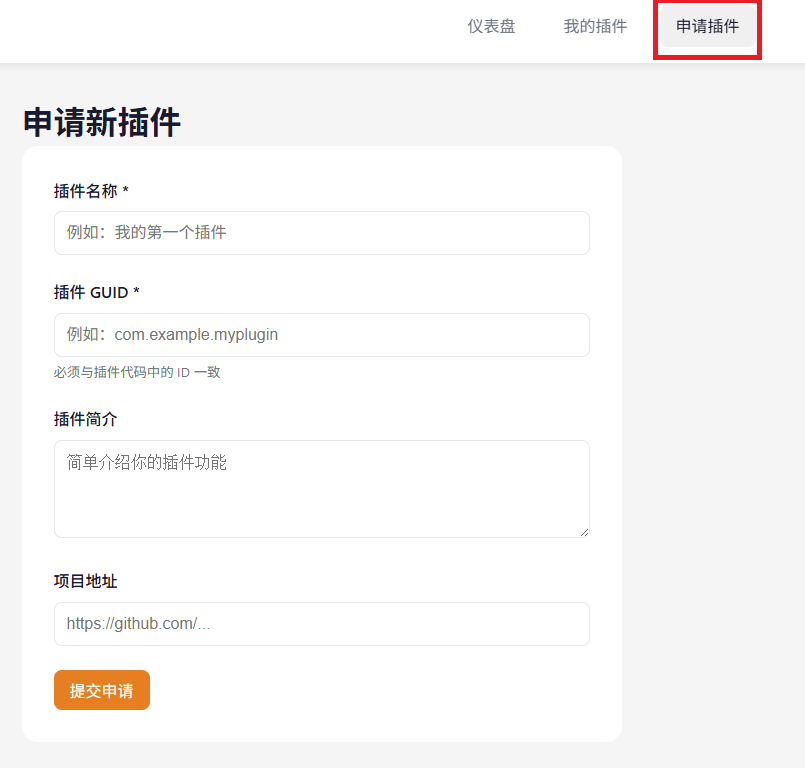
审核通过后,你会在"我的插件"里看到这个插件项目。这一步只是给插件登记一个身份(拿到 GUID),还没开始写代码。
第二步:进入 Vibe Coding
在"我的插件"界面,每个插件卡片上都会有一个进入 Vibe Coding 的入口。点击对应插件即可进入该插件的 Vibe Coding 工作区。

进入后你会看到一个三栏式的对话界面:
- 左栏:会话列表 + 模型选择器 + 思考强度选择器 + 工作区/GitHub/技能入口
- 中间:消息流(你和 AI 的对话、AI 调用工具的过程都会实时显示在这里)
- 右栏(折叠态):任务清单(AI 会把你的需求拆成多个子任务并标记进度)
- 顶栏:本月默认额度进度条、LLM 设置入口、返回插件管理
首次进入:选择代码来源
如果一个插件是新创建的(Vibe Coding 服务器上还没有它的源码工作区),你会看到一个入口选择弹窗,让你二选一:

- 连接 GitHub 并同步仓库:你已经在 GitHub 上有了一个插件仓库(比如之前手动用 App.PluginBase 模板 创建过一个),想让 AI 接手继续改。点击后会引导你安装 PotatoVN 的 GitHub App 并选择对应仓库。
- 创建全新的插件:让 AI 在服务器上从模板克隆一份全新的空白骨架开始写。适合从零开始的新插件。
已有工作区怎么办
如果一个插件之前已经在 Vibe Coding 里开发过(服务器上已经有它的工作区),这个入口弹窗不会出现,会直接进入会话界面。你可以继续之前的对话,也可以开新对话。
连接 GitHub(可选但推荐)
点击左栏的GitHub按钮可以打开 GitHub 面板。Vibe Coding 支持两种鉴权方式连接 GitHub:

- GitHub App(推荐):点击安装链接,授权 PotatoVN 的 GitHub App 访问你账号下的仓库,然后选择你想连接的仓库。这样 AI 既能 pull 也能 push,且不需要你手动管理 token。
- Personal Access Token (PAT):如果你不想用 GitHub App,可以生成一个有
repo权限的 fine-grained PAT 粘贴进来。
连接成功后,AI 就能:
- 把 GitHub 仓库的内容 pull 到工作区
- 在 AI 修改代码后,按你的指示 commit + push 回 GitHub
- 切换分支、解决冲突
如果你打算把插件源码长期托管在 GitHub 上,强烈建议在开始写代码之前就连好。
第三步:配置 AI(可选)
点击顶栏的LLM 设置链接进入 LLM 配置页。
使用平台默认 AI
什么都不配置,默认就会用平台提供的共享 AI(目前是 Claude Sonnet 4.5,可能根据运营调整)。每月每用户有 200M tokens 的免费额度,顶栏的进度条会显示当月用量。200M tokens 大约能支撑几十轮完整开发对话,对个人开发者来说日常够用。

用自己的 AI Key(BYOK)
如果你有自己的 API Key,可以点新建 Profile添加一个:
- Provider:下拉选你的 AI 提供商(OpenAI / Anthropic / DeepSeek / 通义千问 / Moonshot / 智谱 / ...),或选"自定义"手动填
- Base URL:留空用默认;如果你用第三方代理或自建网关,填在这里
- API Key:填你的密钥(会用 AES 加密存到后端数据库,前端不再回显)
- Model:填具体的模型 ID,比如
anthropic/claude-sonnet-4-5-20250929、deepseek/deepseek-chat - Discover Models:如果你的 provider 兼容 OpenAI
/v1/models协议,点这个按钮可以自动列出账号下可用的模型
配额说明
用平台默认 AI 会消耗免费额度(每月 200M tokens,超出后本月不能再发新消息,下月自动恢复)。用自己的 Key 不消耗免费额度,也不限量——成本由你自己承担。
创建好的 Profile 会在会话界面的模型选择器里出现,随时切换。
思考强度
在会话界面左栏还有一个思考强度选择器(仅对支持 reasoning 的模型生效)。档位从低到高:
关闭:不启用 reasoning极低 / 低 / 中 / 高 / 极高:思考强度越高,AI 在动手前"想"得越久,复杂任务的成功率越高,但消耗 token 也越多
对于"帮我从零做一个完整插件"这种复杂任务,建议用高或极高;对于"把这个按钮的文字改成你好"这种小改动,用低或中即可。
第四步:和 AI 对话开发
这是 Vibe Coding 的核心环节。在底部的输入框里用自然语言描述你想做什么,按Enter发送(Shift+Enter换行)。
写第一条消息
一个比较好的第一条消息应该包含:
- 你想做什么:一句话说清插件的核心功能
- 目标场景:在 PotatoVN 的哪个界面、什么时机触发
- 如果有参考:贴一张你想模仿的界面的截图
比如:
帮我做一个插件,在每次对话开始时弹出一个 hello 提示框,并且加一个开关让用户能在设置里关掉这个提示。最后构建一个包给我下载试试。
如果你有参考图,直接把图片拖进输入框、或者Ctrl+V粘贴剪贴板里的截图,AI 也能看(前提是你选的模型支持视觉,Claude / GPT-4o / Gemini 都支持)。

AI 在做什么
你发完消息后,会看到 AI 开始"思考中",然后陆续调用一系列工具。每一步都会以可折叠卡片的形式实时显示在消息流里:
- 📝 str_replace_editor / FileEditorTool:AI 在创建或修改文件
- 💻 TerminalTool:AI 在执行 shell 命令(比如
dotnet build、git add) - 🥔 build_plugin:AI 调用 PotatoVN 专用 MCP 工具,跑一次完整的
dotnet build -c Release -r win-x64,产出plugin.pvnplugin.zip - 📦 upload_test_build:把构建产物上传到公开仓库,返回下载链接
- 🔧 set_plugin_assembly_name:把
<AssemblyName>改成你插件的 GUID 对应的格式 - 🔗 git_commit_and_push:把改动推回 GitHub(如果连了)
- 📋 task_tracker:AI 把任务拆成多步并实时更新进度,右栏任务清单会同步显示
每个工具卡片都可以点详情展开看完整的入参和输出(命令行、diff、退出码等)。如果你对 AI 的某一步有疑问,展开看一下输出往往能找到答案。
查看工作区文件
点击左栏的工作区按钮可以打开工作区面板,以文件树的形式浏览 AI 在服务器上写的所有文件。点击文件可以预览内容、查看 git diff、看 git log。文本文件还可以直接在网页里手动编辑(仅当 AI 没在跑的时候)。
编辑锁
当 AI 正在跑(会话处于"运行中"状态)时,工作区写接口会被锁定(返回 423 Locked),避免你手改和 AI 改冲突。等 AI 跑完再编辑。
第五步:拿到试构建包并测试
当 AI 完成一次完整的 build_plugin + upload_test_build,你会看到两件事:
- 消息流里 AI 会贴出一个下载链接(通常是
https://plugin.api.potatovn.net/api/universal/...这样的直链) - 会话界面右上角的
试构建产物面板会出现一条新记录,带下载、发布、sha256、删除按钮

点下载把 plugin.pvnplugin.zip 存到本地,然后:
- 打开 PotatoVN 客户端
- 设置 → 其他设置 → 开启开发者模式
- 插件界面 → 右上角开发者专用按钮 → 选刚才下载的 zip(或者解压后的文件夹)
- 启用插件,触发一次它应该工作的场景,看看效果
试构建 vs 正式发布
试构建产物存在一个公开可读的共享仓库 plugin-vibe-dev 里,任何拿到链接的人都能下载。这是为了方便你发给朋友测试。正式发布走的是另一个私有仓库 plugin-<你的GUID>,会经过审核、出现在插件市场里——见第七步。
第六步:让 AI 修 bug
测试时如果插件崩了或者行为不对,你有两种方式让 AI 修:
方式 A:手动把错误信息贴给 AI
最直接:把客户端弹的错误、或者你看到的不对劲的现象,用文字描述发给 AI。比如:
我启用了插件,但是没看到 hello 弹窗,控制台报了
System.NullReferenceException at HelloPlugin.Entry.OnEnabled(),看看为什么
如果能把错误截图直接粘进输入框更好,AI 能直接看到。
方式 B:让客户端自动上报错误(高级)
PotatoVN 提供了一个运行时报错上报接口,插件端调用后错误内容会自动出现在 Vibe Coding 的最近运行错误面板里,AI 也能直接读到——不需要你手动复制粘贴。
会话界面右上角的最近运行错误面板会列出该插件所有未消费的报错。点复制上报 curl可以拿到一个 curl 命令模板,里面包含这个插件专用的上报 URL:
curl -X POST "https://plugin.potatovn.net/api/vibe/plugins/<你的插件GUID>/runtime-errors" \
  -H "Content-Type: application/json" \
  -d '{
    "plugin_version": "local-test",
    "error_type": "Exception",
    "message": "在这里填错误信息",
    "stack_trace": "在这里填调用栈",
    "context": { "source": "manual" }
  }'
插件 SDK 一键上报
第一阶段 PotatoVN 客户端还没有内置 PvnVibe.Report(error) 这样的 SDK 函数,需要你自己用 HTTP 请求上报。后续会在插件 SDK 里加一键上报函数,届时一行代码就能把错误推给 Vibe Coding。
报错上报后,在对话里告诉 AI:
看看最近的运行错误,修一下
AI 会自动调用 get_runtime_errors 工具拉取最新报错,定位代码、修复、重新构建、给你新的下载链接——全程不用你复制错误内容。
第七步:发布到插件市场
试构建测试满意后,就可以正式发布到 PotatoVN 插件市场了。
在试构建产物面板里,对应构建记录上有一个发布按钮。点击后会让你填:
- 版本号:默认会基于当前最新版本号 +1 个 patch(比如
0.0.1→0.0.2),你也可以手动改。版本号必须严格大于当前已发布的最大版本号,否则发布会被拒绝。 - 更新说明:可留空,建议填一下这次改了啥
确认后,AI 会调用 publish_plugin MCP 工具,走完整的发布链路:
- 从试构建仓库取出刚才的
plugin.pvnplugin.zip - 上传到正式仓库
plugin-<你的GUID> - 在 Plugin.Web 数据库写入
plugin_versions记录 - 自动创建一个发布审核申请
第一次发布需要审核
和手动发布一样,第一次上传插件包需要等土豆审核通过后才能在客户端插件市场里搜到。后续版本更新不需要再审核。
发布成功后会弹出一个绿色的发布成功:x.y.z提示。此时你可以:
- 在 PotatoVN 客户端的插件市场里搜到你的插件
- 在插件平台的"我的插件"详情页 → 版本管理里看到新的版本记录
- 继续开新对话开发下一版功能
常见操作速查
| 你想做的事 | 在哪里做 |
|---|---|
| 看本月免费额度还剩多少 | 顶栏进度条 |
| 切换 AI 模型 | 左栏模型选择器 |
| 调整思考强度 | 左栏思考强度选择器 |
| 开新对话(保留之前的) | 左栏+ 新对话 |
| 重命名 / 删除会话 | 左栏会话条目右边的⋯菜单 |
| 看 AI 改了哪些文件 | 左栏工作区 → 文件树 / git diff |
| 手动改一个文件 | 左栏工作区 → 选中文件 → 编辑(AI 闲置时) |
| 连接 / 切换 GitHub 仓库 | 左栏GitHub |
| 把改动推回 GitHub | 在对话里说"提交并推送到 github" |
| 下载试构建包 | 右上角试构建产物面板 →下载 |
| 删除一个试构建 | 右上角试构建产物面板 →删除 |
| 发布到市场 | 右上角试构建产物面板 →发布 |
| 看本次会话 AI 调用工具的审计 | 顶栏审计按钮 |
| 查看/管理自己的 AI Key | 顶栏LLM 设置 |
| 管理 AI 技能(高级) | 左栏技能按钮 |
和手动开发的关系
Vibe Coding 产出的插件包和手动开发产出的完全一样——都是 plugin.pvnplugin.zip、都是基于 App.PluginBase 模板 编译出来的。两种方式可以混用:
- 用 Vibe Coding 起骨架,然后连上 GitHub,在本地用 Visual Studio / Rider 打开同一个仓库精修细节(比如复杂的 WinUI XAML 布局)
- 手动开发遇到瓶颈,把仓库连到 Vibe Coding,让 AI 帮你查 bug、补单元测试、写文档
- 发布一定要走插件平台,无论代码是 AI 写的还是你写的,最终都通过
试构建产物 → 发布或手动走发布与版本管理章节的流程上架
后续章节会深入讲插件开发的各个技术细节(项目结构、Host API、插件 UI 等)。如果你完全依赖 Vibe Coding,这些章节可以按需查阅——遇到 AI 改不动的细节问题时,了解一下插件项目结构往往能帮你写出更精准的指令。
写好指令的小技巧
- 描述目标场景而不是实现方式:说"在游戏详情页右下角加一个收藏按钮"比"加一个 Button 控件到 Grid 的第三行第三列"更好,前者让 AI 自己决定布局,后者把你绑死在具体实现上
- 一次只交代一个核心功能:AI 一次能做的事有限,复杂插件拆成多轮对话逐个加功能比一次塞太多更可靠
- 出问题先贴报错:比起描述"它不工作",把客户端控制台的报错原文贴给 AI(或让客户端自动上报)效率高 10 倍
- 善用 GitHub:连了 GitHub 后,每次 AI 改完你都能在 GitHub 上看到 diff,方便 review 和回滚
贡献者
 goldenpotato137